Video in E-Mail einbetten: Was funktioniert wirklich?
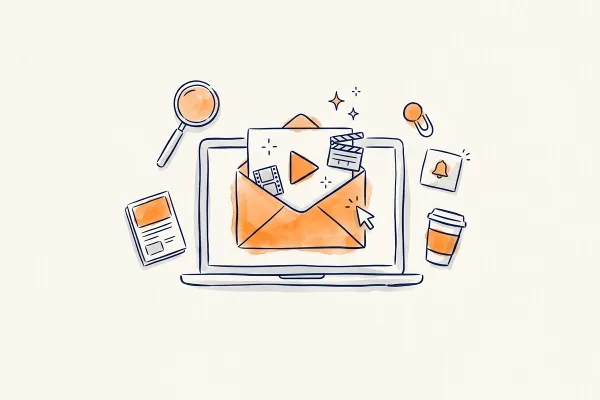
Video in E-Mail einbetten: Im E-Mail-Marketing funktioniert das am besten mit einer klickbaren Vorschau statt mit einem Player in der Nachricht, denn die meisten E-Mail-Programme, darunter Gmail und Outlook, spielen eingebettete Videos nicht ab. Deshalb zeigen Sie ein Vorschaubild oder ein kurzes animiertes GIF mit Play-Button und verlinken es auf das Video, das auf einer Webseite liegt. Der Empfänger klickt, das Video öffnet sich im Browser, und Sie messen diesen Klick wie jeden anderen Link.
Das Wichtigste in Kürze
- Hängen Sie die Videodatei nicht an und rechnen Sie nicht mit der Wiedergabe in der E-Mail. Gmail und Outlook zeigen nichts Abspielbares.
- Nutzen Sie ein Vorschaubild mit gut sichtbarem Play-Button, verlinkt auf das Video auf einer Landingpage oder Videoplattform. Das funktioniert in jedem Programm, das Bilder anzeigt.
- Bringen Sie mit einem kurzen GIF Bewegung hinein (wenige Sekunden, kleine Datei), wenn das erste Bild allein nicht neugierig genug macht.
- Schreiben Sie Alt-Text, Bildunterschrift und einen Textlink, damit die E-Mail auch ohne Bilder und mit Screenreader verständlich bleibt.
- Messen Sie den Klick auf den Videolink und danach, was die Leute nach dem Ansehen auf der Seite tun.
Kann man ein Video wirklich in eine E-Mail einbetten?
Theoretisch ja, praktisch fast nie. HTML5 kennt ein video-Element, und Apple Mail auf Mac, iPhone und iPad kann es abspielen. Gmail, Outlook und die meisten Webmailer entfernen oder ignorieren es. Da eine Kampagne an ein gemischtes Publikum geht, sieht beim echten Einbetten der Großteil Ihrer Liste ein Ersatzbild oder eine leere Fläche.
Deshalb bedeutet „Video in Mail einfügen“ in der Praxis eine dieser vier Methoden.
| Methode | Was der Leser sieht | Wo es funktioniert | Geeignet für |
|---|---|---|---|
| Textlink | Einen Satz wie „Sehen Sie sich die 2-Minuten-Demo an“ | Überall | Nur-Text- oder sehr kurze E-Mails |
| Vorschaubild + Play-Button | Ein Standbild mit Play-Symbol, verlinkt auf das Video | Alle Programme, die Bilder laden | Die meisten Kampagnen: die Standardwahl |
| Animierte GIF-Vorschau | Einige Sekunden des Videos in Schleife, verlinkt darauf | Die meisten Programme (manche ältere Outlook-Versionen zeigen nur das erste Bild) | Produktstarts und Demos, bei denen Bewegung den Klick auslöst |
| HTML5-video-Tag | Einen echten Player in der E-Mail | Vor allem Apple Mail; alle anderen brauchen einen Fallback | Listen mit überwiegend Apple-Geräten, mit Fallback für alle anderen |
Warum spielen Gmail und Outlook eingebettete Videos nicht ab?
Gmail und Outlook spielen eingebettete Videos nicht ab, weil sie bewusst einschränken, was eine E-Mail ausführen darf. E-Mail-Programme filtern HTML aus Sicherheits- und Datenschutzgründen: Skripte, eingebettete Player und iFrames (der Code, den eine Videoplattform zum Einbetten auf Websites liefert) werden entfernt oder blockiert. Ein in eine E-Mail kopierter YouTube- oder Vimeo-Einbettungscode verschwindet daher oder erscheint als defekter Block.
Drei praktische Folgen:
- Video in E-Mail einbetten mit Outlook: Fügen Sie in Outlook ein Bild ein und verlinken Sie es auf das Video. Es gibt keine Einstellung, die die Wiedergabe in der Nachricht aktiviert.
- Video in E-Mail einbetten mit Gmail: Dieselbe Antwort. Gmail zeigt bei persönlichen E-Mails manchmal eine Vorschau eines YouTube-Links, aber darauf haben Sie keinen Einfluss, und für gestaltete Kampagnen gilt das nicht.
- Ein Anhang ist keine Lösung. Videodateien sind groß, viele Mailserver lehnen große Anhänge ab, und der Empfänger muss die Datei erst herunterladen.
Darstellungsunterschiede zwischen Programmen betreffen weit mehr als Videos. Wenn Ihr Layout von Postfach zu Postfach anders aussieht, lesen Sie, warum Ihr Newsletter in jedem Posteingang anders aussieht.
Video in Newsletter einbinden: die Methode mit Vorschaubild und Play-Button
Um ein Video so in einen Newsletter einzubinden, dass alle es öffnen können, fügen Sie ein Standbild des Videos mit Play-Button ein und verlinken es auf die Seite, auf der das Video läuft. Das dauert etwa zehn Minuten und funktioniert in jedem E-Mail-Editor.
- Hosten Sie das Video auf einer Seite, die ohne Anmeldung erreichbar ist (siehe Abschnitt zum Hosting weiter unten). Kopieren Sie die URL dieser Seite.
- Wählen Sie ein Bild, das die Geschichte erzählt: ein Gesicht, das Produkt im Einsatz oder das Ergebnis. Vermeiden Sie schwarze Anfangsbilder und unscharfe Übergänge.
- Fügen Sie einen Play-Button hinzu, mit einem Bildbearbeitungsprogramm: ein klares Dreieck in einem Kreis, zentriert, mit genug Kontrast für kleine Bildschirme.
- Passen Sie die Größe an Ihre Inhaltsspalte an. Exportieren Sie das Bild in der Breite der Hauptspalte der E-Mail (oft in doppelter Breite für eine scharfe Darstellung auf hochauflösenden Displays) und komprimieren Sie es, damit die E-Mail leicht bleibt.
- Fügen Sie das Bild ein und verlinken Sie es auf die Video-URL. Setzen Sie denselben Link in eine kurze Textzeile darunter, etwa „Video ansehen (2 Min.)“.
- Schreiben Sie den Alt-Text, zum Beispiel „Video: Konto in 3 Schritten einrichten (2 Min.)“.
- Senden Sie einen Test an Gmail, Outlook und ein Smartphone, mit aktivierten und deaktivierten Bildern, und klicken Sie jeden Link an.
In Mailpro finden Sie die Schritte, um einer Nachricht eine verlinkte Videovorschau hinzuzufügen, im Hilfeartikel Video in eine Nachricht einbetten.
YouTube-Video in E-Mail einbetten: So geht's
Bei YouTube gilt dieselbe Methode: Machen Sie einen Screenshot des Videos (oder nutzen Sie sein Vorschaubild), ergänzen Sie einen Play-Button, fügen Sie das Bild in die E-Mail ein und verlinken Sie es auf die YouTube-URL. Der YouTube-Einbettungscode selbst funktioniert in einer E-Mail nicht.
Was macht ein Video-Vorschaubild klickstark?
- Ein Versprechen im Bild: ein kurzer Text wie „In 90 Sekunden erklärt“ wirkt besser als ein Logo.
- Die Dauer, im Bild oder in der Bildunterschrift. Man klickt leichter, wenn man weiß, dass es kurz ist.
- Ein Video pro E-Mail. Zwei oder drei Vorschaubilder konkurrieren miteinander und mit Ihrem wichtigsten Call-to-Action.
- Text drumherum. Ein Vorschaubild ist ein Bild wie jedes andere, halten Sie also Text und Bild im Gleichgewicht. Unser Beitrag zum Verhältnis von Bild zu Text in Newslettern erklärt, worauf es ankommt.
Animiertes GIF statt Video: Wann lohnt es sich?
Setzen Sie ein animiertes GIF ein, wenn die Bewegung das Argument ist, etwa eine Funktion in Aktion, ein Produkt, das sich dreht, oder ein Vorher-Nachher, und bleiben Sie beim Standbild, wenn ein Bild schon alles sagt. Ein GIF ersetzt das Video nicht: Es ist ein Teaser, der wenige Sekunden in Schleife zeigt und auf die volle Version verlinkt.
- Kurz halten: Ein Ausschnitt von 3 bis 5 Sekunden reicht meist, um die Aktion zu zeigen.
- Leicht halten: Weniger Bilder, weniger Farben und kleinere Maße laden über mobile Daten schneller. Bleiben Sie deutlich unter einem Megabyte.
- Das erste Bild muss allein funktionieren: Manche Outlook-Versionen zeigen nur das erste Bild, platzieren Sie dort also Play-Button und zentrales Motiv.
- Kein schnelles Flackern: Es stört viele Leser und kann für Menschen mit Lichtempfindlichkeit ein Risiko sein.
Weitere Ideen für Bewegung in E-Mails finden Sie im Beitrag animierte E-Mail-Marketing-Kampagnen mit GIFs erstellen.
Video per HTML5 in E-Mail einbetten: Wann lohnt sich der Code?
Ein HTML5-Video lohnt sich nur, wenn ein großer Teil Ihrer Liste mit Apple Mail liest und jemand im Team sich mit E-Mail-Code auskennt. Das Prinzip: ein video-Element, das auf eine MP4-Datei zeigt (H.264 ist das am breitesten unterstützte Format), ein poster-Bild, das vor der Wiedergabe erscheint, und ein Fallback, meist dasselbe verlinkte Vorschaubild, für Programme, die das Tag nicht unterstützen.
Der Fallback ist Pflicht. Ohne ihn sehen Gmail- und Outlook-Nutzer gar nichts. Und weil dieser Fallback ohnehin die Vorschaubild-Methode ist, verzichten die meisten Absender auf das Einbetten und nutzen das Vorschaubild für alle. Wenn Sie es ausprobieren, testen Sie vor jedem Versand gründlich in mehreren Programmen.
Wo sollten Sie das Video für eine E-Mail-Kampagne hosten?
Hosten Sie das Video auf einer Seite, die Sie kontrollieren, oder auf einer Videoplattform, niemals in der E-Mail selbst. Die richtige Wahl hängt davon ab, was der Zuschauer danach tun soll.
| Hosting-Option | Stärken | Worauf achten |
|---|---|---|
| Eine Seite Ihrer eigenen Website (Landingpage mit Video und Call-to-Action) | Der Zuschauer bleibt bei Ihnen; Sie können neben dem Video einen Button, ein Formular oder einen Produktlink platzieren | Die Seite muss mobil schnell laden und ohne Anmeldung funktionieren |
| Eine öffentliche Videoplattform | Kostenlos, bekannter Player, funktioniert auf allen Geräten | Empfohlene Videos anderer Kanäle können den Zuschauer abwerben |
| Ein professioneller Video-Hosting-Dienst | Keine fremden Vorschläge, mehr Kontrolle über Player und Branding | Meist kostenpflichtig; prüfen Sie die Datenschutzeinstellungen und den Umgang mit Zuschauerdaten |
Egal, wofür Sie sich entscheiden: Stellen Sie das Video auf „öffentlich“ oder „nicht gelistet“, nicht auf privat, damit alle Empfänger es sehen können. Wenn Sie Wiedergabedaten erfassen, erwähnen Sie das in Ihrer Datenschutzerklärung, so wie Sie es für das E-Mail-Tracking nach der DSGVO ohnehin tun.
Bereit, die Vorschaubild-Methode mit Ihrer eigenen Liste zu testen? Der Drag-and-Drop-Editor von Mailpro verarbeitet Bilder, Buttons und animierte GIFs, und Sie zahlen für Ihre Sendungen, nicht für die Größe Ihrer Liste. Mailpro Preise ansehen.
Wann hilft Video im E-Mail-Marketing wirklich?
Video im E-Mail-Marketing hilft, wenn Zeigen schneller geht als Erklären: ein Ablauf, ein Produkt im Einsatz oder eine Person, der der Leser vertrauen soll. Bei einer kurzen Ankündigung, die ein Satz erledigt, bringt es wenig.
| Einsatzzweck | Warum Video hilft | Beispielzeile unter dem Vorschaubild (erfunden) |
|---|---|---|
| Onboarding-E-Mails | Neue Nutzer lernen eine erste Aufgabe schneller, wenn sie sie sehen | „Ihr erstes Projekt in 90 Sekunden“ |
| Produkteinführungen | Bewegung zeigt, was ein Standbild nicht kann: die Funktion in Aktion | „Das neue Dashboard in Aktion (1 Min.)“ |
| Tutorials und Anleitungen | Ein kurzes Video pro Aufgabe reduziert Supportanfragen | „So exportieren Sie Ihren Bericht – Schritt für Schritt“ |
| Events und Webinare | Ein kurzer Ausschnitt der Aufzeichnung lädt alle ein, die live nicht dabei waren | „Dienstag verpasst? Die 3 wichtigsten Punkte im Video“ |
| Botschaften von Gründer oder Team | Gesicht und Stimme schaffen mehr Vertrauen als eine Signatur | „Ein 60-Sekunden-Dankeschön von unserem Team“ |
Willkommens- und Onboarding-Strecken sind ein natürlicher Platz für ein kurzes „Erste Schritte“-Video: In diesem Moment sind neue Abonnenten am ehesten bereit zuzuschauen.
Beispiele für Video-E-Mails zum Anpassen
Hier drei Beispielstrukturen (erfundene Texte) zum Wiederverwenden. Jede hat ein Video, eine klare Handlung und genug Text, um ohne Bild zu funktionieren.
1. Onboarding-E-Mail
- Betreff: „Ihr erster Erfolg in unter 2 Minuten“
- Inhalt: ein Satz dazu, was man lernt, dann das Vorschaubild „Ansehen: Ihr erstes Projekt einrichten (1:45)“
- Unter dem Video: „Lieber lesen? Zur schriftlichen Anleitung.“ und ein Button „Mein Konto öffnen“
2. E-Mail zur Produkteinführung
- Betreff: „Neu: die Funktion, die Sie sich gewünscht haben“
- Inhalt: eine GIF-Vorschau der Funktion, verlinkt auf die Launch-Seite mit dem vollständigen Video
- Unter dem Video: drei kurze Stichpunkte zum Nutzen, dann „Jetzt ausprobieren“
3. Tutorial- oder Tipps-E-Mail
- Betreff: „3 Abkürzungen, die Ihnen täglich 10 Minuten sparen“
- Inhalt: ein Vorschaubild mit Dauer, dann die drei Abkürzungen als Liste ausgeschrieben
- Unter dem Video: „Alle drei in einem Video“ und ein Link zur Hilfeseite
„Video“ im Betreff zu erwähnen ist in Ordnung, wenn die E-Mail wirklich eines enthält; versprechen Sie nur kein Video, um dann ein Verkaufsangebot zu schicken.
Wie machen Sie eine Video-E-Mail barrierefrei?
Eine Video-E-Mail ist barrierefrei, wenn die Nachricht ohne Bild und das Video ohne Ton funktioniert. Konkret:
- Ein aussagekräftiger Alt-Text für Vorschaubild oder GIF: Sagen Sie, dass es ein Video ist, was es zeigt und wie lange es dauert. Siehe unsere Definition von Alt-Text.
- Ein Textlink neben dem Bild, damit Screenreader-Nutzer und Leser mit deaktivierten Bildern das Video trotzdem erreichen.
- Untertitel im Video selbst. Viele schauen ohne Ton, mobil, unterwegs.
- Ein Transkript oder eine schriftliche Zusammenfassung auf der Videoseite für alle, die lieber lesen.
- Kein schnelles Flackern in GIFs und genug Kontrast beim Play-Button und bei eingeblendetem Text.
Eine ausführlichere Checkliste bietet unser Leitfaden zu zugänglichem und inklusivem E-Mail-Marketing.
Wie messen Sie den Erfolg eines Videos in einer E-Mail?
Video-E-Mails messen Sie zuerst an den Klicks auf den Videolink und danach daran, was auf der Videoseite passiert. Ihre E-Mail-Plattform sieht den Klick, nicht aber das Ansehen selbst, das auf der Website oder Plattform stattfindet.
- Klicks auf den Videolink: wie viele Empfänger auf Vorschaubild, GIF oder Textlink geklickt haben. Mit der Klickanalyse der E-Mails in Mailpro sehen Sie die Klicks pro Link und können Vorschaubild, Textlink und Button vergleichen.
- Klickrate im Vergleich zu ähnlichen E-Mails: Vergleichen Sie die Video-E-Mail mit Ihren üblichen E-Mails derselben Art, nicht mit Ihrer gesamten Historie.
- Wiedergabe auf der Seite: Aufrufe und Wiedergabedauer, die Ihr Video-Hoster oder Ihre Web-Analyse liefert.
- Die Handlung nach dem Video: Anmeldungen, Käufe, Demo-Anfragen oder Nutzung der Funktion. Diese Zahl zeigt, ob sich das Video gelohnt hat.
Um etwas Brauchbares zu lernen, testen Sie immer nur eine Sache: dieselbe E-Mail mit Standbild oder GIF, oder mit und ohne Video, an zwei vergleichbare Hälften eines Segments.
Häufige Fehler bei Videos in E-Mails
- Den Einbettungscode einer Plattform in die E-Mail kopieren und ohne Test versenden.
- Die Videodatei anhängen, bei einer Kampagne.
- Ein Vorschaubild ohne Play-Button, sodass niemand erkennt, dass es ein Video ist.
- Ein schweres GIF, das über mobile Daten langsam oder gar nicht lädt.
- Ein privates Video, für das Empfänger sich anmelden oder Zugriff anfragen müssen.
- Das Video als einziger Inhalt: Lädt das Bild nicht, ist die E-Mail leer.
Zu Bildern im Allgemeinen (Formate, Dateigröße, Hosting, Platzierung) lesen Sie, wie man Bilder im E-Mail-Marketing richtig nutzt.
FAQ: Video in der E-Mail
Kann ein Video in einer E-Mail automatisch abspielen?
Nein, weder in Gmail noch in Outlook. Selbst wo HTML5-Video funktioniert, ist Autoplay unzuverlässig und meist stumm. Ein animiertes GIF kommt dem am nächsten: Es bewegt sich, sobald die E-Mail geöffnet wird, und verlinkt auf das vollständige Video.
Wie füge ich ein Video in eine Outlook-Mail ein?
Fügen Sie ein Bild des Videos mit Play-Button in den Text der Mail ein und versehen Sie es mit einem Link auf die Video-URL. Outlook spielt Videos nicht in der Nachricht ab, der Klick öffnet das Video im Browser.
Kann ich ein Video als Anhang in einer E-Mail-Kampagne versenden?
Davon ist abzuraten. Videodateien sind groß, viele Server lehnen große Anhänge ab, und jeder Empfänger muss die Datei herunterladen. Hosten Sie das Video und verlinken Sie es.
Schadet ein Video in der E-Mail der Zustellbarkeit?
Ein verlinktes Vorschaubild oder ein leichtes GIF ist an sich unproblematisch: Es ist ein Bild und ein Link. Vermeiden sollten Sie große Anhänge und E-Mails, die nur aus einem einzigen Bild mit fast keinem Text bestehen.
Wie lang sollte ein Video für E-Mail-Marketing sein?
So kurz, wie es der Zweck erlaubt: eine Aufgabe, eine Botschaft, ein Produkt. Brauchen Sie mehr Zeit, teilen Sie das Thema in mehrere kurze Videos auf und versenden Sie sie über eine Serie.
Mailpro und Video-E-Mails
Machen Sie aus Ihrem nächsten Video messbare Klicks
Erstellen Sie Video-E-Mails mit Mailpro™: verlinkte Vorschaubilder, animierte GIFs und Buttons im Drag-and-Drop-Editor, über 600 Vorlagen, Klickstatistiken pro Link und Hosting in der Schweiz. Abgerechnet nach Sendungen, nicht nach Kontakten.